반응형
마이크로소프트 오피스(Microsoft 365 또는 Office 2024/2021)는 공식 웹사이트 Microsoft 지원 페이지를 통해 다운로드하고 설치할 수 있습니다.
*구매한 마이크로소프트 오피스 제품에 대한 PC재설치에 대한 내용은 이미지를 참고하시길 바랍니다.
설치방법(구독형 Microsoft 365 및 일회성 구매 제품)
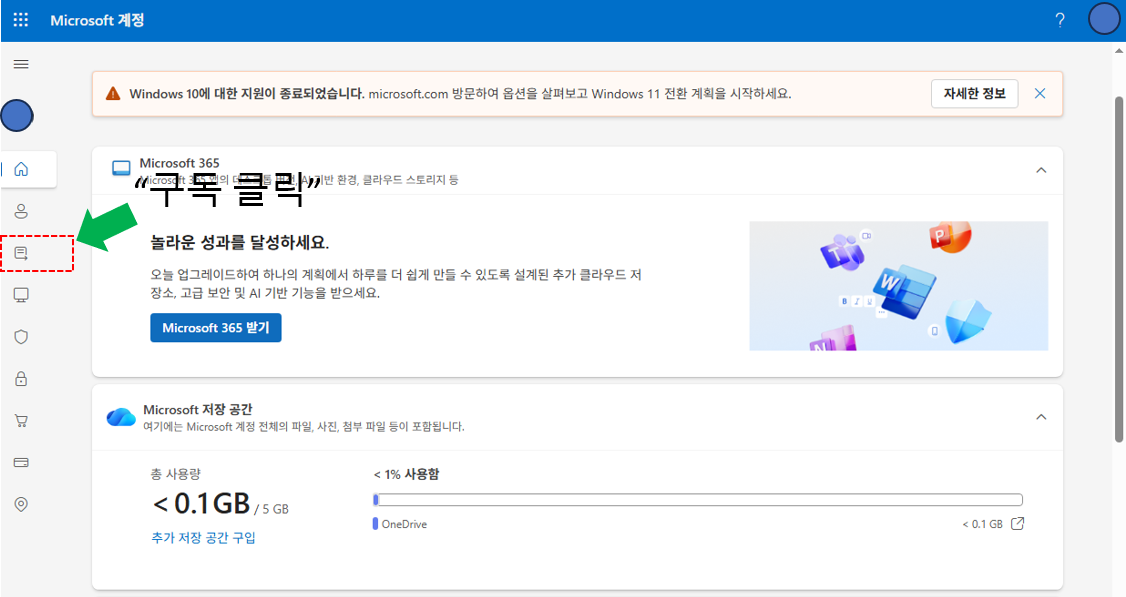
1.계정 로그인 및 제품 등록
-브라우저에서 공식 사이트(m365.cloud.microsoft/apps 또는 setup.office.com)에 접속합니다.
-오피스와 연결된 Microsoft 계정으로 로그인합니다.
-일회성 제품(PKC/ESD)이라면 구매 시 받은 25자리 제품 키를 입력합니다.
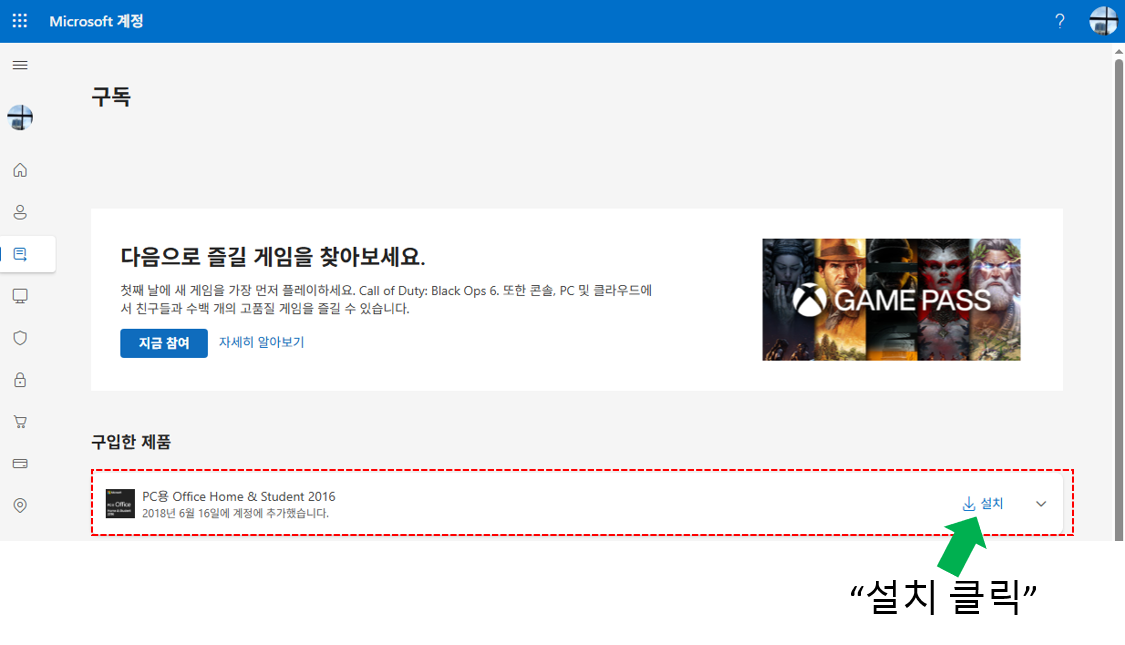
2. 설치 파일 다운로드
-대시보드에서 [앱 설치] 또는 [설치]버튼을 클릭합니다.
-기본적으로 64비트 버전이 다운로드되며, 필요에 따라 언어나 32/64비트 옵션을 변경할 수 있습니다.
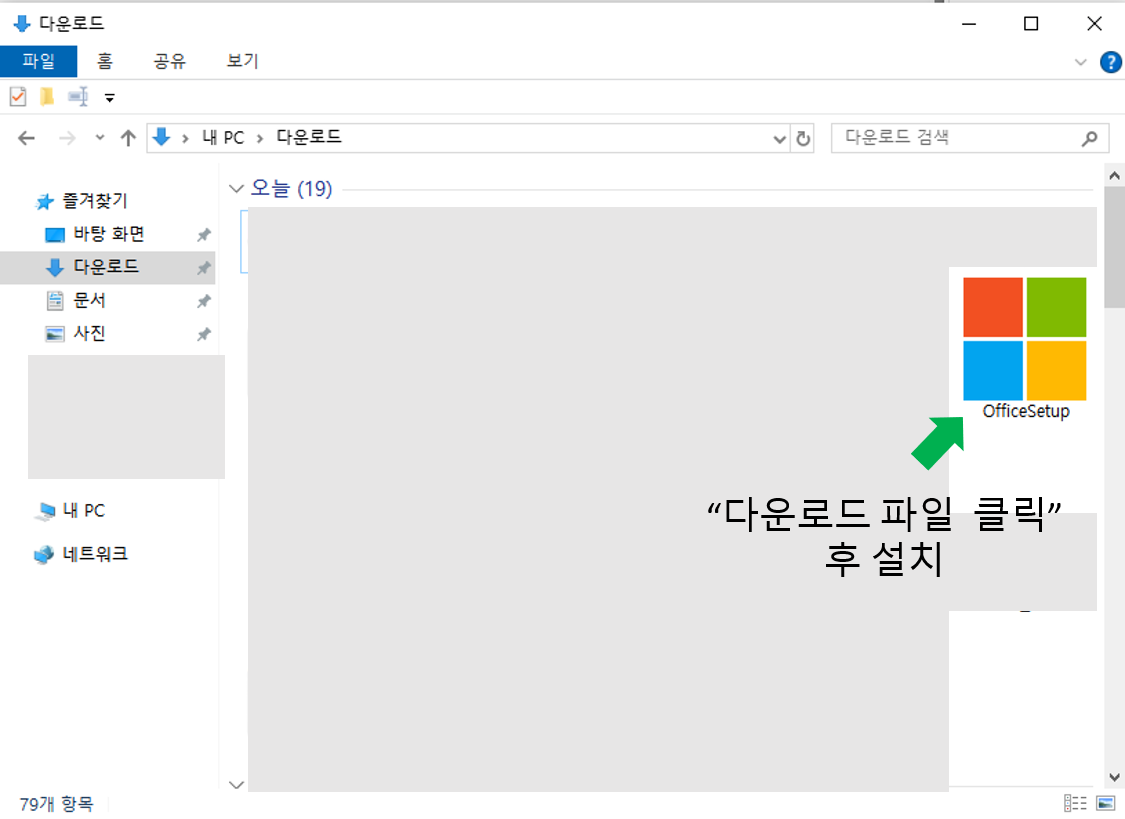
3.설치 실행
-다운로드 폴더에서 officesetup.exe(또는 관련 설치 파일)를 실행합니다.
-사용자 계정 컨트롤 창이 나타나면[예]를 눌러 변경을 허용합니다.
-"준비가 완료되었습니다" 메세지가 뜰때까지 인터넷 연결을 유지하며 기다립니다.
4.정품 인증
-설치 완료 후 Word나 Excel같은 프로그램을 실행합니다.
-라이선스 동의 창이 나오면 동의하고, Microdoft 계정으로 로그인하여 정품 인증을 마무리합니다.
반응형
'생활정보' 카테고리의 다른 글
| 2026 K-패스 vs 기후동행카드 청년 혜택 완벽 비교: 나에게 맞는 교통카드는? (요금·환급률·손익분기점·GTX) (0) | 2026.10.19 |
|---|---|
| 2026 청년 월세 한시 특별지원 총정리: 자격조건·소득기준·신청방법·서류 (월 20만 원 최대 480만) (0) | 2026.10.18 |
| 청년 주택드림 청약통장 총정리: 가입조건 완화(소득 7천만)·금리 4.5%·전환방법·2%대 대출 연계 (0) | 2026.10.18 |
| 청년미래적금 2차 신청 시 자주 묻는 질문(FAQ) (0) | 2026.10.18 |
| 청년미래적금 2차 총정리: 가입조건·신청기간·방법·취급은행 & 청년도약계좌 갈아타기 완벽 가이드 (0) | 2026.10.17 |


